
C-UM-AccèsGCM_EmployesVLD

Objet: Accéder aux ressources GCM pour les employés VLD
Description
Ce guide explique comment accéder aux systèmes informatiques de GCM Consultants en tant qu'employé VLD depuis un ordinateur qui n'est pas fourni par GCM.
Etapes
Changer votre mot de passe
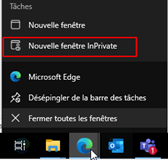
- Authentifiez-vous à l'aide des identifiants qui vous ont été envoyés par le groupe informatique.
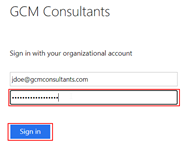
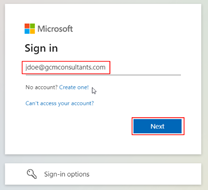
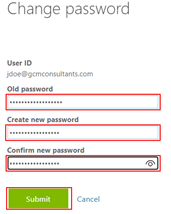
- Modifiez votre mot de passe en respectant les critères de sécurité demandés.
Installer et configurer le VPN 5. Téléchargez le client FortiClient VPN à partir du site suivant : https://www.fortinet.com/support/product-downloads#vpn
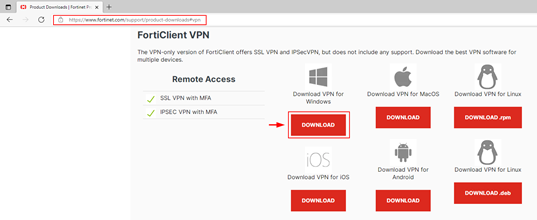
- Installez le client FortiClient VPN en suivant les instructions à l'écran.
- Lancez l'application FortiClient VPN depuis le menu Démarrer ou l'icône sur votre bureau.
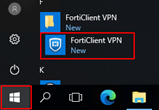

- Cliquez sur "Configure VPN".
- Remplissez les informations comme indiqué ci-dessous, puis cliquez sur "Save" :
- VPN (type) : SSL-VPN
- Nom de la connexion : VPN GCM Consultants
- Passerelle distante : https://vpn.gcmconsultants.com:443/sso
- Cochez "Port Personnalisé" : 443
- Cochez "Enable Single Sign On (SSO) for VPN Tunnel"
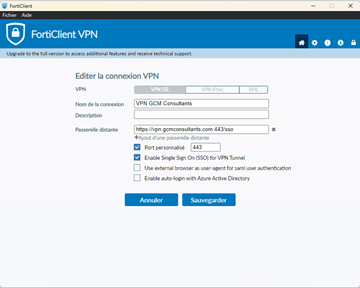
- Cliquez sur le cadenas pour déverrouiller les paramètres, puis sur l'icône d'engrenage pour accéder aux options avancées.
- Cochez les options suivantes :
- Tunnel DTLS préféré
- Do not modify internal browser cookies
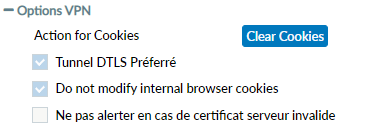
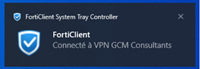
- Connectez-vous au VPN en utilisant vos identifiants GCM.
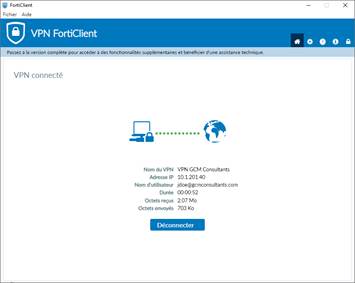
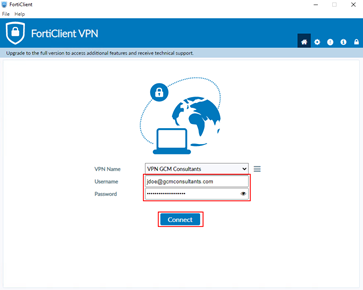
Accéder aux lecteurs réseau et aux projets 13. Demandez l'installation des raccourcis pour les lecteurs réseau en envoyant un courriel à [email protected]. 14. Double-cliquez sur le raccourci "GCM-Mapping" sur votre bureau une fois que le soutien informatique a confirmé l'installation. 15. Ouvrez l'Explorateur de fichiers Windows lorsque vous êtes connecté au VPN pour accéder aux répertoires des projets GCM.
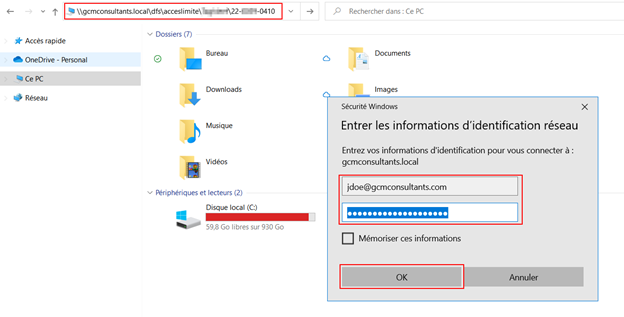
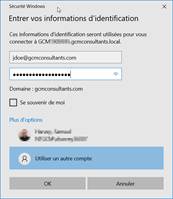
- Utilisez vos identifiants GCM pour vous authentifier si une fenêtre de connexion apparaît.
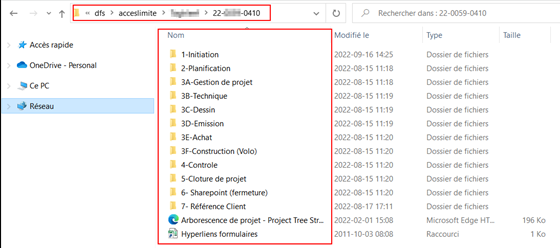
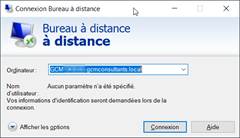
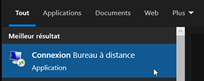
Utiliser le Bureau à distance pour les applications spécialisées 17. Lancez l'application "Connexion Bureau à distance" depuis le menu Démarrer de Windows. 18. Assurez-vous d'être bien connecté au VPN GCM. 19. Entrez le nom de l'ordinateur distant fourni par le soutien informatique, puis cliquez sur "Connexion".
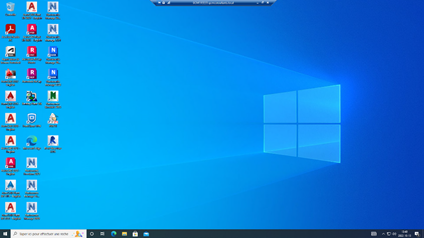
- Authentifiez-vous avec vos identifiants GCM pour accéder à l'ordinateur distant.
Remarques
- Critères du mot de passe : Votre mot de passe doit contenir au moins 14 caractères et inclure des caractères de 3 des 4 catégories suivantes : majuscules, minuscules, chiffres et symboles (ex: !, $, #, %).
- Applications spécialisées : Certaines applications nécessitent l'utilisation de la connexion Bureau à distance. Si cette solution n'est pas possible, vous devrez utiliser un ordinateur GCM pour effectuer ces tâches spécifiques.