
C-UM-Windows11Upgrade_FR

Objet: Mise à niveau vers Windows 11
Description
Ce guide explique comment vérifier votre version de Windows et, si nécessaire, installer la mise à niveau vers Windows 11.
Etapes
-
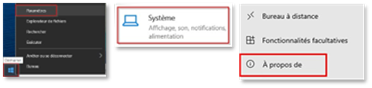
Faites un clic-droit sur le menu Démarrer, sélectionnez Paramètres, puis cliquez sur Système et À propos de.
-
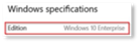
Repérez la section Spécifications de Windows. Si Windows 11 est indiqué, aucune autre action n'est requise.
-
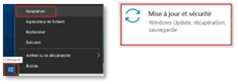
Si Windows 10 est indiqué, retournez au menu principal des Paramètres et cliquez sur Mise à jour et sécurité.

-
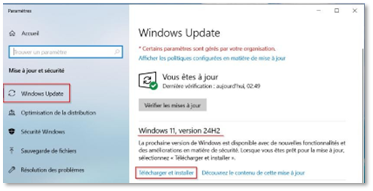
Cliquez sur Télécharger et installer dans la section Windows 11, version 24H2.
-
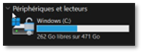
Si l'option n'est pas visible, vérifiez que vous disposez d'au moins 30 Go d'espace libre sur le disque Windows (C:).
-
Si l'option n'apparaît toujours pas, créez une demande au soutien technique car une application ou un paramètre pourrait bloquer la mise à niveau.
-
Redémarrez votre ordinateur lorsque le système vous y invite une fois l'installation terminée.
-
Contactez le soutien technique pour toute question ou besoin d'assistance après le redémarrage.

Remarques
- Vous pouvez continuer à travailler pendant le téléchargement et l'installation (environ 2 heures).
- Le redémarrage final rendra votre ordinateur inutilisable pendant environ 1 heure. Il est recommandé de le lancer en dehors des heures de travail.
- Pour toute assistance, contactez le soutien technique :
- Portail : https://helpdesk.gcmconsultants.com
- Courriel : [email protected]
- Téléphone (Urgence seulement) : 514.351.8643