
ETAP - 22.5.0 - Failed to connect to Database

Objet: Résoudre l'erreur de connexion à la base de données ETAP 22.5.0
Description
Cette procédure explique comment corriger l'erreur "Failed to connect to Database" dans le logiciel ETAP.
Etapes
-
Copiez le chemin
\\gcmconsultants.local\dfs\Informatique\Logiciels\Etap\ETAP22.5et collez-le dans la barre d'adresse de l'Explorateur de fichiers. -
Faites un clic droit sur le fichier
etap_failed_db_reg_addet sélectionnez Exécuter en tant qu'administrateur.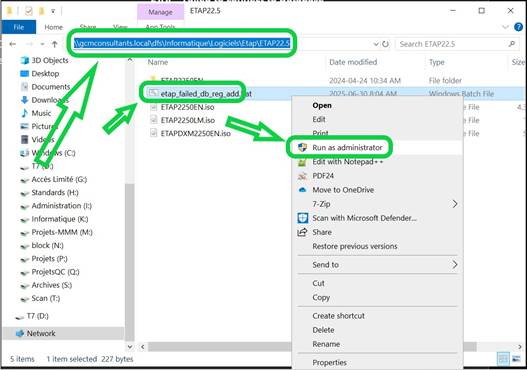
-
Copiez le chemin
C:\ETAP 2250\Otheret collez-le dans la barre d'adresse de l'Explorateur de fichiers. -
Faites un clic droit sur le fichier
CleanUpLocalDBet sélectionnez Exécuter en tant qu'administrateur.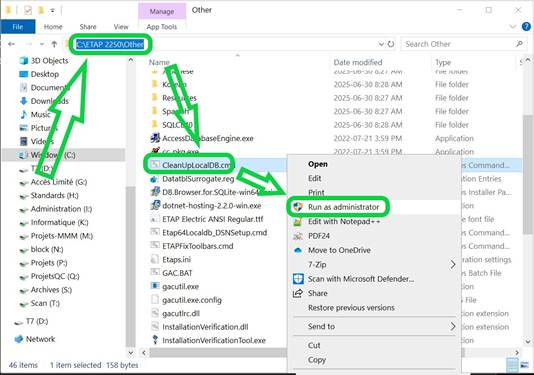
-
Attendez environ 5 secondes, puis fermez la fenêtre noire (invite de commandes) qui s'est ouverte.
-
Faites un clic droit sur le fichier
ETAPFixToolbarsdans le même dossier et sélectionnez Exécuter en tant qu'administrateur.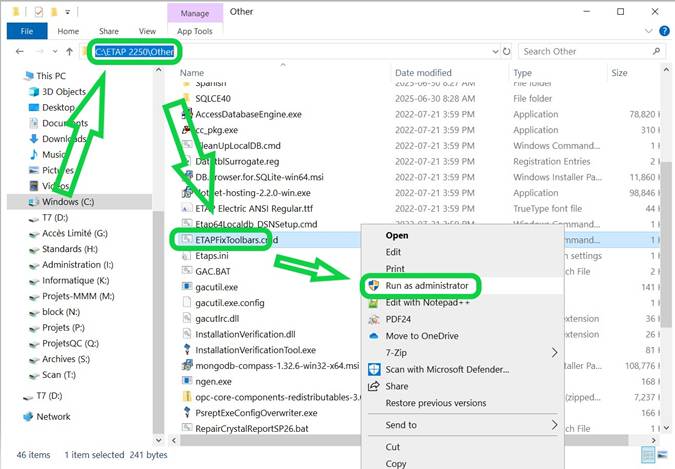
-
Redémarrez votre ordinateur pour finaliser les modifications.