
C-UM-SubcontratorVPN_Project_FR

Objet: Accès VPN aux projets GCM pour les sous-traitants
Description
Cette procédure explique comment configurer votre premier accès au réseau de GCM Consultants et vous connecter aux répertoires de projets depuis un ordinateur externe.
Etapes
-
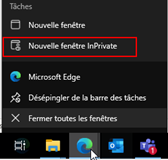
Ouvrez un navigateur web en mode de navigation privée et rendez-vous sur https://myaccount.microsoft.com.
-
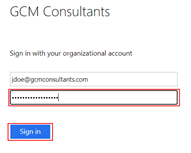
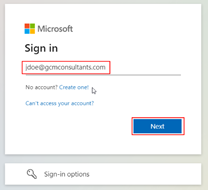
Authentifiez-vous en utilisant les identifiants qui vous ont été envoyés par le groupe informatique.
-
Changez votre mot de passe lors de la première connexion en respectant les critères suivants :
- Longueur minimale de 14 caractères.
- Doit contenir des caractères de 3 des 4 catégories suivantes : majuscules (A-Z), minuscules (a-z), chiffres (0-9) et symboles (ex. : !, $, #, %).
-
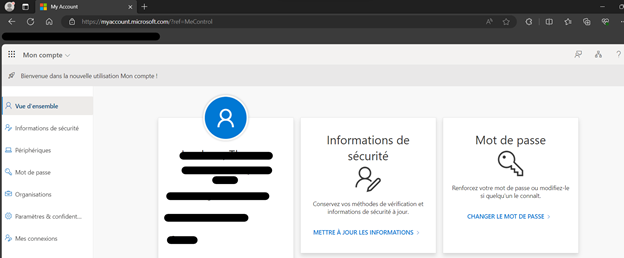
Cliquez sur METTRE À JOUR LES INFORMATIONS dans l'onglet "Informations de sécurité" pour configurer l'authentification multifacteur (MFA).
-
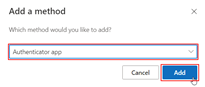
Ajoutez une nouvelle méthode de connexion ; il est recommandé d'utiliser l'application Microsoft Authenticator.

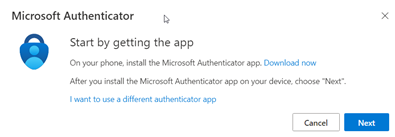
- Suivez les instructions à l'écran pour terminer la configuration de l'application.

-
Confirmez que votre compte est entièrement configuré avant de passer à la suite.
-
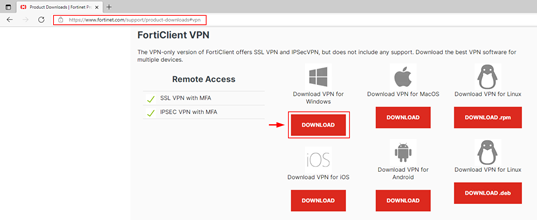
Téléchargez le client FortiClient VPN depuis le site officiel : https://www.fortinet.com/support/product-downloads#vpn.
-
Installez le client FortiClient VPN en suivant les instructions à l'écran.
-
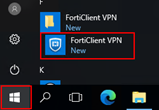
Lancez l'application FortiClient VPN depuis le menu Démarrer ou l'icône sur votre bureau.

-
Cliquez sur Configure VPN et complétez les informations suivantes, puis cliquez sur Save :
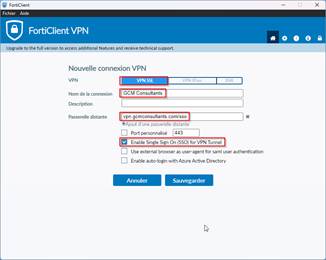
- VPN (type) : SSL-VPN
- Connection Name : GCM Consultants
- Remote Gateway : vpn.gcmconsultants.com/sso
- Cochez la case Enable Single Sign-On (SSO) for VPN Tunnel
-
Cliquez sur l'icône du cadenas pour accéder à plus d'options.
-
Cliquez sur l'icône de l'engrenage et configurez les options suivantes :
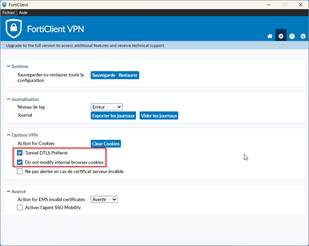
- Options VPN : Cochez Tunnel DTLS Preferred et Do not modify internal browser cookies.
-
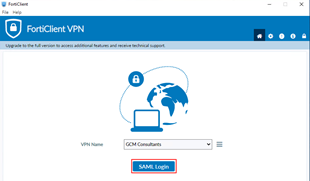
Retournez à l'écran d'accueil et cliquez sur SAML Login pour vous connecter.
-
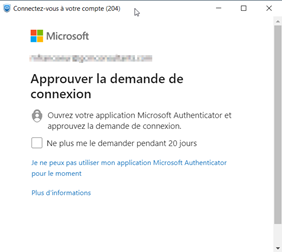
Authentifiez-vous avec votre adresse électronique et approuvez la connexion via Microsoft Authenticator ou un code de sécurité.
-
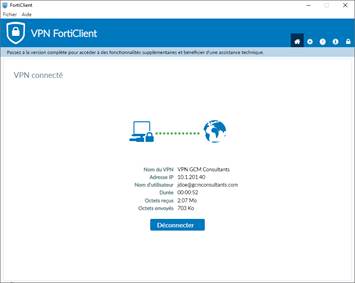
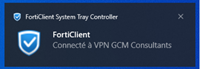
Vérifiez que vous êtes maintenant connecté au VPN.
-
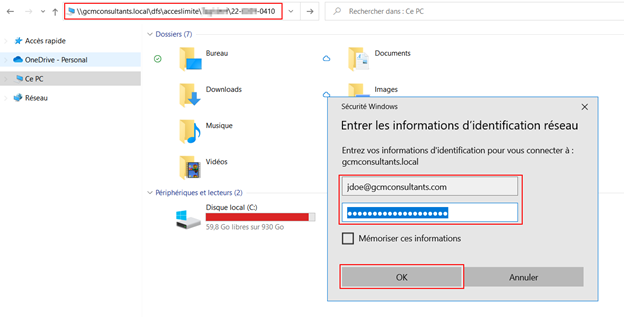
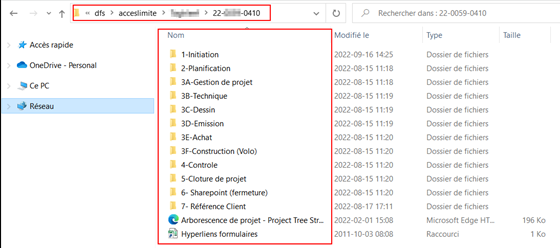
Accédez aux répertoires des projets auxquels vous avez l'autorisation via l'explorateur de fichiers Windows.
-
Utilisez vos identifiants GCM pour vous authentifier si une fenêtre de connexion s'affiche.
-
Confirmez que les répertoires de projet sont bien disponibles.
-
N'oubliez pas de vous déconnecter du VPN à la fin de votre journée de travail.