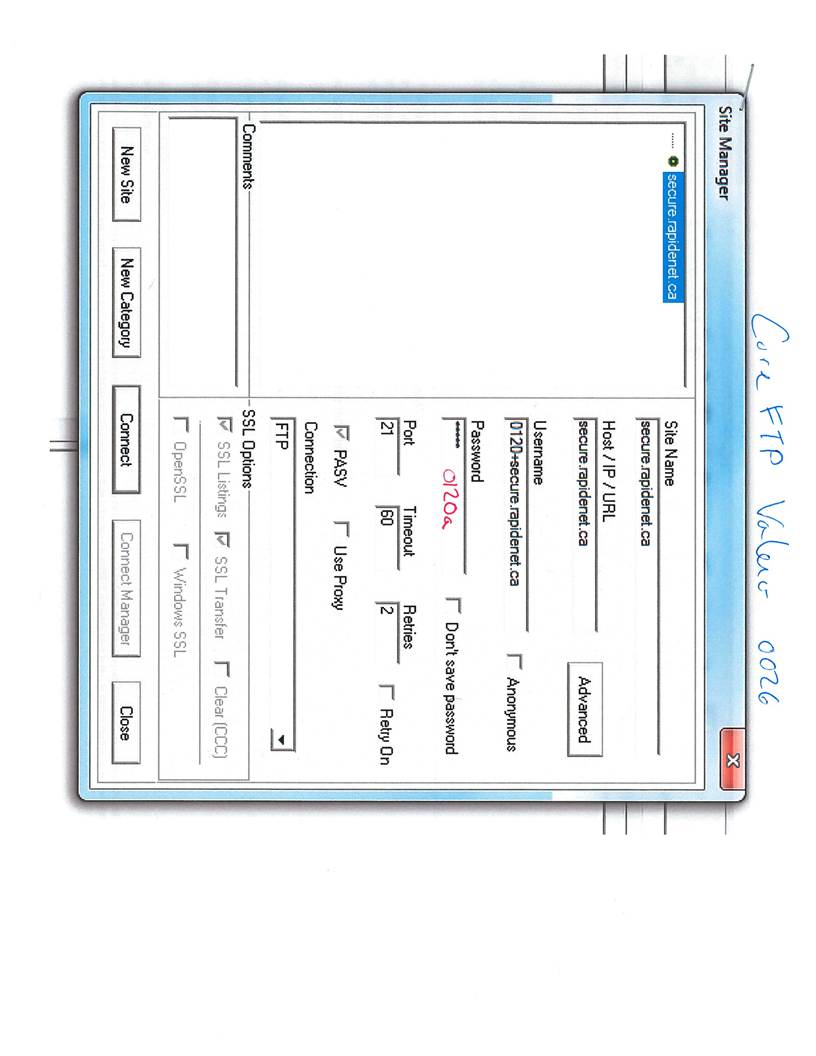
C-UM-Configuration CoreFTP LE Valero

Objet: Configurer une connexion FTP pour Valero avec CoreFTP LE
Description
Ce guide explique comment configurer le logiciel CoreFTP LE pour vous connecter de manière sécurisée au site FTP de Valero.
Etapes
- Ouvrir le logiciel CoreFTP LE.
- Cliquer sur Sites dans le menu, puis sélectionner Site Manager.
- Cliquer sur le bouton New Site pour créer une nouvelle connexion.
- Saisir
Valerodans le champ Site Name. - Saisir
ftp.valero.comdans le champ Host / IP / URL. - Saisir votre nom d'utilisateur fourni par Valero dans le champ Username.
- Saisir votre mot de passe fourni par Valero dans le champ Password.
- Sélectionner FTP/Auth TLS dans la liste déroulante Connection.
- Cocher la case PASV pour activer le mode passif.
- Cliquer sur l'onglet Advanced.
- Cocher la case Compress transfers (MODE Z) dans la section Transfer.
- Cliquer sur le bouton Connect pour lancer la connexion.
- Accepter le certificat de sécurité en cliquant sur Always accept si une fenêtre d'avertissement apparaît.
- Vérifier que la connexion est établie et que les fichiers distants apparaissent dans le volet de droite.
- Cliquer sur l'icône de déconnexion (représentant une prise débranchée) pour fermer la session lorsque vous avez terminé.
Remarques
- Si vous ne connaissez pas votre nom d'utilisateur ou votre mot de passe, veuillez contacter le support technique de Valero.