
C-UM-IGE_Macro classercourriel procedure

Objet: Configurer et utiliser la macro "Classercourriel" dans Outlook
Description
Cette procédure explique comment activer, configurer et utiliser la macro "Classercourriel" pour archiver vos courriels dans un dossier spécifique.
Etapes
Partie 1 : Activer l'onglet Développeur
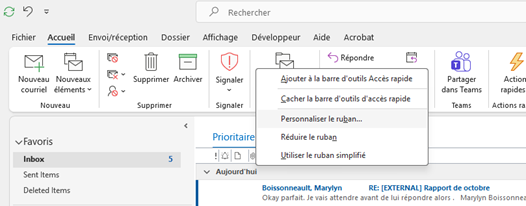
- Faites un clic droit sur la barre d'outils en haut d'Outlook et sélectionnez Personnaliser le ruban....

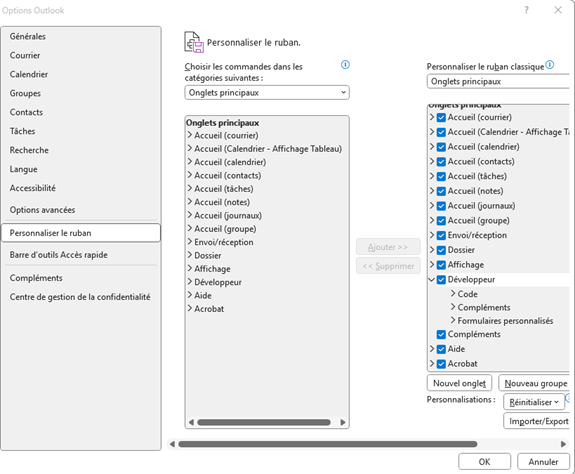
- Dans la colonne de droite, sous Personnaliser le ruban, sélectionnez Onglets principaux dans le menu déroulant.
- Cochez la case Développeur.
- Cliquez sur OK pour fermer la fenêtre.







Partie 2 : Créer la macro
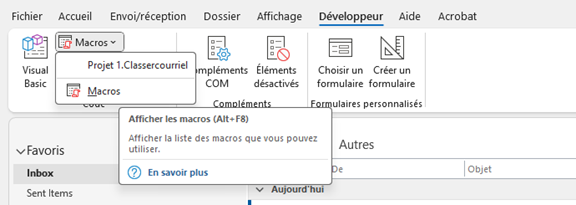
- Allez dans le nouvel onglet Développeur et cliquez sur Macros.
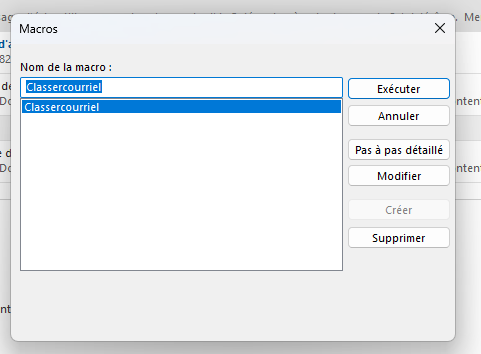
- Dans le champ Nom de la macro, tapez
Classercourriel. - Cliquez sur Créer.

- Effacez tout le texte présent dans la fenêtre de l'éditeur qui s'ouvre.
- Copiez et collez le code suivant dans son intégralité :
Sub Classercourriel() ' ' ' Dim objItem As MailItem Dim objSelection As Selection Dim savePath As String Dim fileName As String Dim finalPath As String Dim strNamefrom As String Dim arrPartsfrom As Variant Dim strInitialsfrom As String Dim strNameto As String Dim arrPartsto As Variant Dim strInitialsto As String Dim i As Integer 'Protection contre les erreurs On Error GoTo erreur 'Appel d'une fonction pour déterminer le dossier où enregistrer savePath = PickFolderShell() If savePath = "" Then Exit Sub Set objSelection = Application.ActiveExplorer.Selection For Each objItem In objSelection If TypeName(objItem) = "MailItem" Then 'création des initiales de ' Récupérer le nom complet du sender strNamefrom = objItem.senderName ' Découper le nom en mots (séparés par espace) arrPartsfrom = Split(strNamefrom, " ") ' Construire les initiales strInitialsfrom = "" For i = LBound(arrPartsfrom) To UBound(arrPartsfrom) strInitialsfrom = strInitialsfrom & UCase(Left(arrPartsfrom(i), 1)) Next i 'création des initiales à ' Récupérer le nom complet du receiver strNameto = objItem.To ' Découper le nom en mots (séparés par espace) arrPartsto = Split(strNameto, " ") ' Construire les initiales strInitialsto = "" For i = LBound(arrPartsto) To UBound(arrPartsto) strInitialsto = strInitialsto & UCase(Left(arrPartsto(i), 1)) Next i 'Création du nom du fichier à enregistrer 'appel d'une fonction de nettoyage de nom pour enlever les caractères spéciaux fileName = Format(objItem.ReceivedTime, "yy-mm-dd") & " de " & _ CleanFileName(strInitialsfrom) & " a " & _ CleanFileName(strInitialsto) & " " & _ CleanFileName(objItem.Subject) & ".msg" finalPath = savePath & "\" & fileName objItem.SaveAs finalPath, olMSGUnicode End If Next MsgBox "Courriel enregitré avec succès!" Exit Sub erreur: MsgBox ("PROBLÈME !!!!! Le nom de votre fichier est probablement trop long ou existe déjà, veuillez sauvegarder manuellement le courriel") End Sub ' Function pour enlever les caractères invalides pour le nom Function CleanFileName(str As String) As String Dim invalidChars As Variant invalidChars = Array("\", "/", ":", "*", "?", """", "<", ">", "|") Dim i As Integer For i = LBound(invalidChars) To UBound(invalidChars) str = Replace(str, invalidChars(i), "_") Next i CleanFileName = Trim(str) End Function 'Fonction pour sélectionner un répertoire d'enregistrement 'répertoire de base dans le Z: Function PickFolderShell() As String Dim objShell As Object Dim objFolder As Object Dim objstartFolder As Object Set objShell = CreateObject("Shell.Application") Set objstartFolder = objShell.NameSpace("Z:\") Set objFolder = objShell.BrowseForFolder(0, "Choose save folder", 0, objstartFolder.Self.Path) If Not objFolder Is Nothing Then PickFolderShell = objFolder.Items().Item().Path Else PickFolderShell = "" End If End Function - Fermez la fenêtre de l'éditeur de code pour revenir à Outlook.
Partie 3 : Ajouter un bouton d'accès rapide
- Faites à nouveau un clic droit sur le ruban et sélectionnez Personnaliser le ruban....
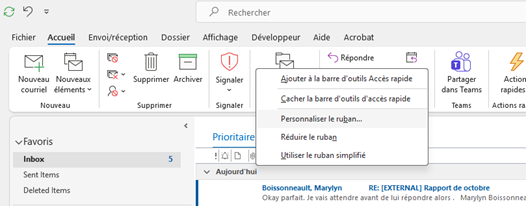
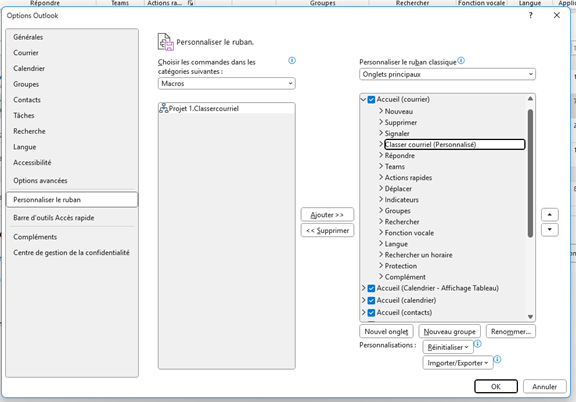
- Dans la colonne de gauche, sous Choisir les commandes dans les catégories suivantes, sélectionnez Macros.
- Sélectionnez la macro Classercourriel dans la liste.
- Dans la colonne de droite, sélectionnez l'onglet où vous souhaitez ajouter le bouton (par exemple, Accueil (Courrier)), puis cliquez sur Nouveau groupe.
- Assurez-vous que votre nouveau groupe est sélectionné, puis cliquez sur le bouton Ajouter >> au centre pour y placer la macro.
- Cliquez sur le bouton Renommer... pour choisir une icône et donner un nom au bouton.
- Cliquez sur OK pour fermer la fenêtre.








Partie 4 : Utiliser la macro
- Sélectionnez le ou les courriels que vous souhaitez classer.
- Cliquez sur le nouveau bouton que vous venez de créer dans le ruban pour exécuter la macro.
Remarques
- Si le changement d'icône n'a pas fonctionné, répétez les étapes 16 et 17.
- Si la macro affiche un message d'erreur, cela signifie que le courriel n'a pas pu être enregistré. Vous devez alors l'enregistrer manuellement.