Authenticator - FR

Objet: Configurer l'application Microsoft Authenticator
Description
Cette procédure explique comment installer et configurer l'application Microsoft Authenticator sur votre téléphone mobile pour sécuriser l'accès à votre compte.
Etapes
-
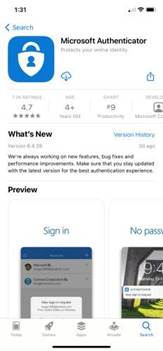
Installez l'application Microsoft Authenticator depuis l'Apple Store (iPhone) ou le Google Play Store (Android) sur votre téléphone mobile.
-
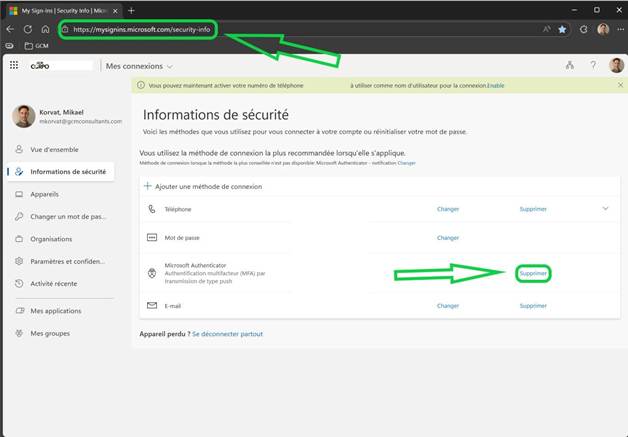
Ouvrez le navigateur Microsoft Edge et accédez à l'adresse
https://mysignins.microsoft.com/security-info, puis cliquez sur Ajouter une méthode de connexion.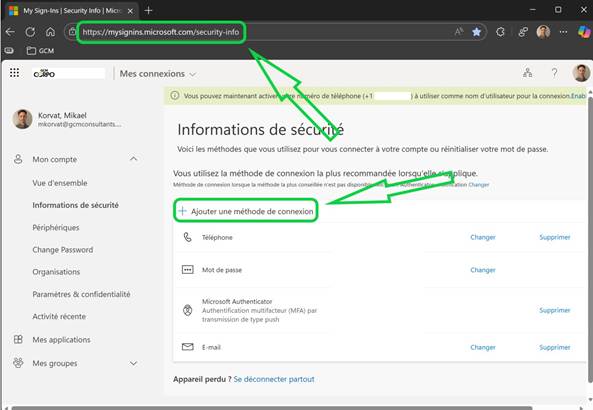
-
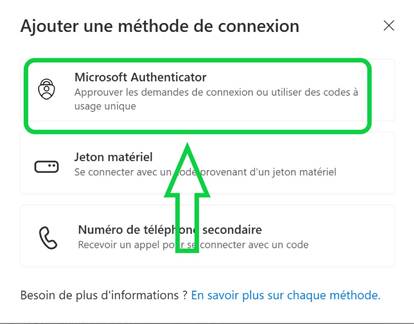
Sélectionnez l'option Microsoft Authenticator.
-
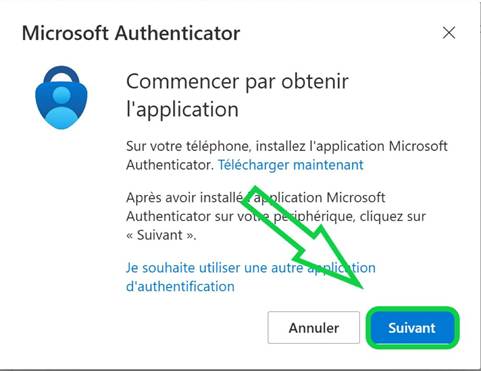
Ouvrez l'application Microsoft Authenticator sur votre téléphone mobile, puis cliquez sur Suivant sur votre ordinateur.
-
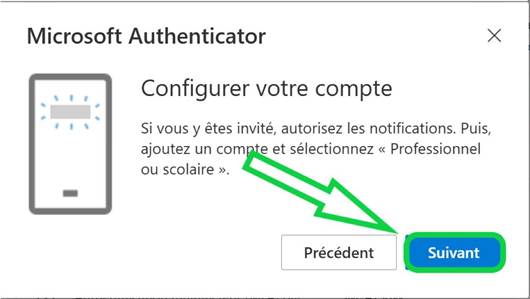
Ajoutez un compte professionnel ou scolaire dans l'application sur votre téléphone mobile, puis cliquez sur Suivant sur votre ordinateur.
-
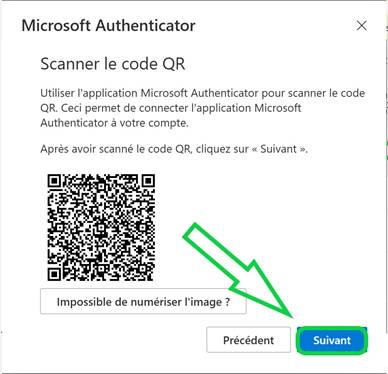
Scannez le code QR affiché sur l'écran de votre ordinateur avec votre téléphone mobile. Cliquez ensuite sur Suivant sur votre ordinateur et approuvez la notification de connexion sur votre téléphone.
-
Gérez vos appareils dans cette section. Si vous voyez deux entrées pour Microsoft Authenticator, supprimez celle correspondant à votre ancien téléphone.
-
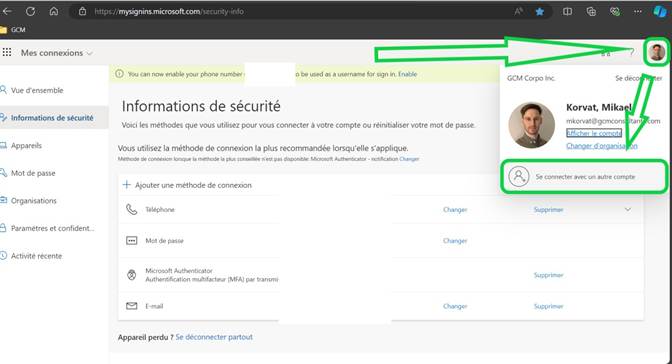
Cliquez sur votre photo de profil, puis sur Se connecter avec un autre compte si vous devez configurer un compte supplémentaire.