
C-UM-SupplierVPN_Project_FR

Objet: Configurer l'accès VPN pour les projets GCM
Description
Cette procédure explique comment configurer votre compte et installer le client VPN pour accéder aux projets GCM depuis un ordinateur externe.
Etapes
Partie 1 : Première connexion et configuration du compte
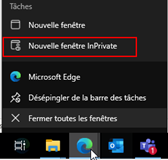
- Ouvrez une fenêtre de navigation privée ("InPrivate") et accédez à l'adresse : https://myaccount.microsoft.com.
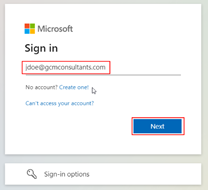
- Authentifiez-vous en utilisant les identifiants qui vous ont été envoyés par le service informatique.
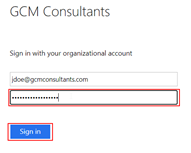
- Changez votre mot de passe temporaire lorsqu'on vous le demande.
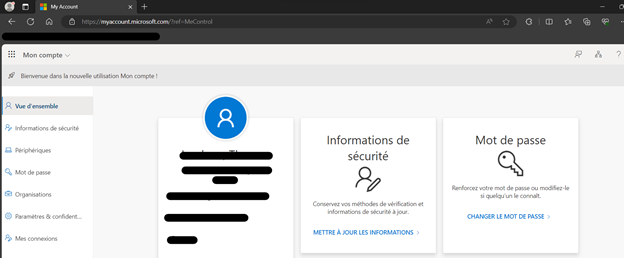
- Cliquez sur "METTRE À JOUR LES INFORMATIONS" dans l'onglet "Informations de sécurité" pour configurer l'authentification multifacteur (MFA).
- Ajoutez une méthode de connexion, de préférence en utilisant l'application "Microsoft Authenticator".
- Suivez les instructions à l'écran pour terminer la configuration de l'application.
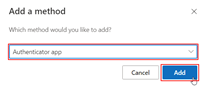

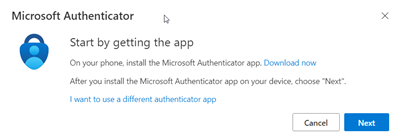

- Vérifiez que la configuration de votre compte est terminée avant de passer à l'étape suivante.
Partie 2 : Installation et configuration du VPN
- Téléchargez le client "FortiClient VPN" à partir du site suivant :
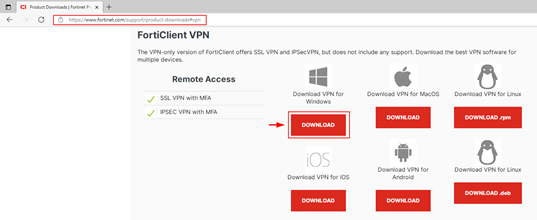 https://www.fortinet.com/support/product-downloads#vpn
9. Installez le client "FortiClient VPN" en suivant les instructions qui s'affichent à l'écran.
10.
https://www.fortinet.com/support/product-downloads#vpn
9. Installez le client "FortiClient VPN" en suivant les instructions qui s'affichent à l'écran.
10.
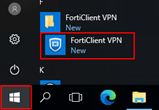 Lancez l'application "FortiClient VPN" depuis le menu Démarrer ou via l'icône sur votre bureau.
11.
Lancez l'application "FortiClient VPN" depuis le menu Démarrer ou via l'icône sur votre bureau.
11.
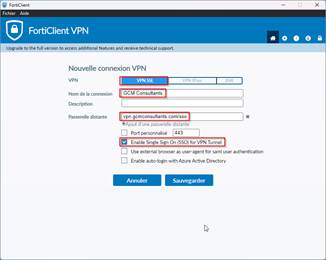
 Cliquez sur "Configure VPN".
12. Remplissez les champs avec les informations suivantes :
- VPN (type) : SSL-VPN
- Connection Name : GCM Consultants
- Remote Gateway : vpn.gcmconsultants.com/sso
13. Cochez la case "Enable Single Sign-On (SSO) for VPN Tunnel" et cliquez sur "Save".
Cliquez sur "Configure VPN".
12. Remplissez les champs avec les informations suivantes :
- VPN (type) : SSL-VPN
- Connection Name : GCM Consultants
- Remote Gateway : vpn.gcmconsultants.com/sso
13. Cochez la case "Enable Single Sign-On (SSO) for VPN Tunnel" et cliquez sur "Save".
- Cliquez sur l'icône du cadenas pour accéder à plus d'options.
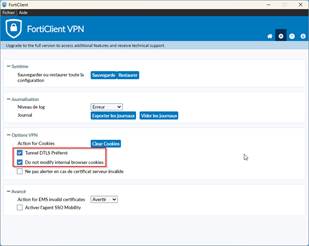
- Cliquez sur l'icône de l'engrenage pour modifier les paramètres.
- Cochez les options "Tunnel DTLS Preferred" et "Do not modify internal browser cookies".
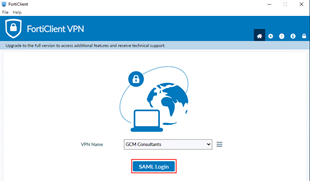
- Retournez à l'écran d'accueil et cliquez sur "SAML Login" pour vous connecter.
- Authentifiez-vous avec votre adresse électronique et votre nouveau mot de passe.
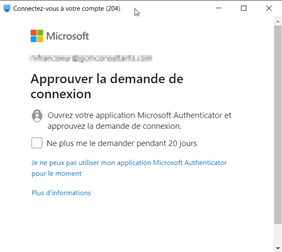
- Approuvez la connexion via l'application Microsoft Authenticator ou en utilisant le code reçu.
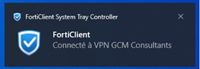
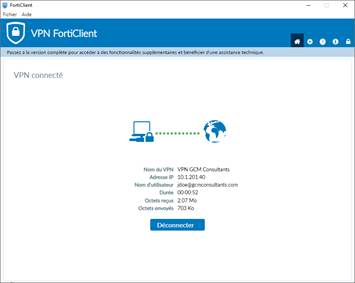 Vérifiez que vous êtes bien connecté au VPN.
Remarques
- Votre nouveau mot de passe doit respecter les critères suivants :
- Avoir une longueur minimale de 14 caractères.
- Contenir des caractères de 3 des 4 catégories suivantes : majuscules (A-Z), minuscules (a-z), chiffres (0-9) et symboles (ex: !, $, #).