
C-UM-OraclePrimaveraP6_21

Objet: Installer Primavera P6 Professional 21
Description
Ce guide explique comment installer le logiciel Primavera P6, soit automatiquement via le Centre logiciel pour les ordinateurs GCM, soit manuellement.
Etapes
Méthode 1 : Installation via le Centre logiciel (pour ordinateurs GCM)
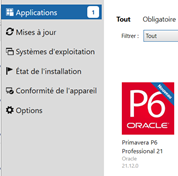
- Ouvrez le Centre logiciel (Software Center) depuis le menu Démarrer.
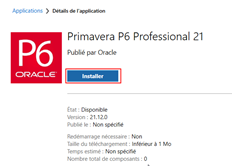
- Sélectionnez
Primavera P6 Professional 21et cliquez surInstaller.
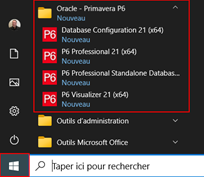
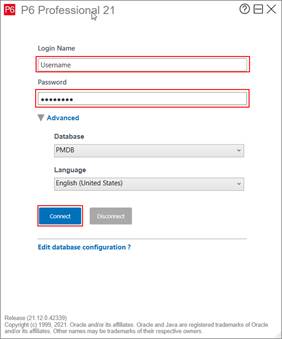
- Vérifiez que l'application est disponible dans le menu Démarrer une fois l'installation terminée.
Méthode 2 : Installation manuelle
4. Contactez le département informatique pour obtenir les fichiers d'installation.
5. Exécutez le fichier P6ProfessionalSetup.exe pour démarrer l'assistant d'installation.
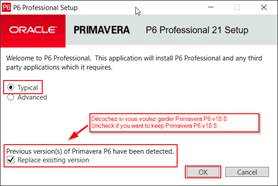
6. Sélectionnez le type d'installation Typical et laissez l'option Replace existing version cochée.
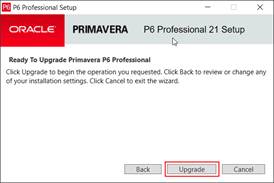
- Cliquez sur
Upgradepour lancer l'installation.
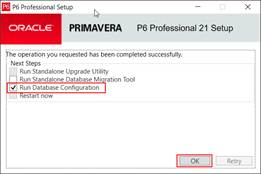
- À la fin de l'installation, laissez l'option
Run Database Configurationcochée et cliquez surOK.
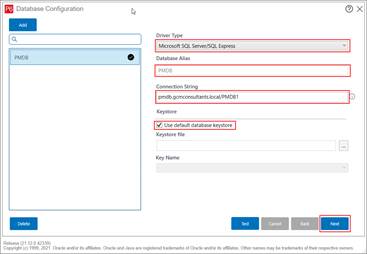
- Vérifiez que les informations de la base de données correspondent aux paramètres suivants, puis cliquez sur
Next.- Driver Type : Microsoft SQL Server/SQL Express
- Database Alias : PMDB
- Connection String : pmdb.gcmconsultants.local/PMDB1
- Keystore : Use default database keystore
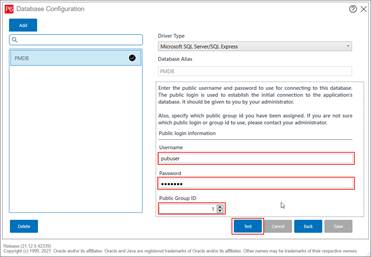
- Entrez les informations de l'utilisateur public comme suit :
- Username : pubuser
- Password : pubuser
- Public Group ID : 1
- Cliquez sur
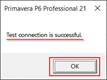
Testpour valider la connexion. - Fermez la fenêtre de configuration lorsque le message de succès apparaît.
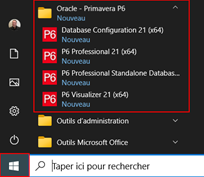
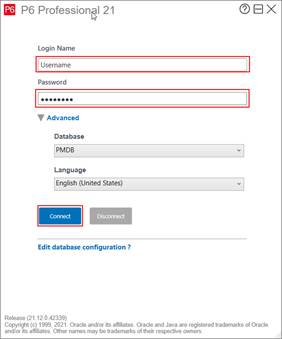
- Vérifiez que l'application est maintenant disponible dans le menu Démarrer.
Remarques
- Si vous devez vous connecter à une base de données Primavera P6 autre que celle du serveur GCM, contactez le soutien technique.
- Le champ
Database Aliaspeut varier. Il sert uniquement à identifier la configuration de la base de données.