C-UM-Installation FortiClient VPN-GCM

Objet: Installation du client FortiClient VPN
Description
Ce guide explique comment installer et configurer le client FortiClient VPN à partir du Centre Logiciel de l'entreprise.
Etapes
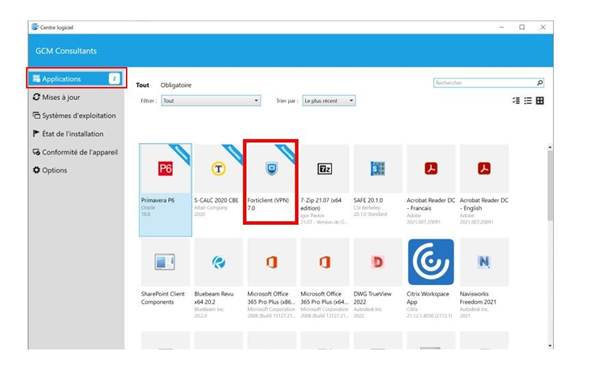
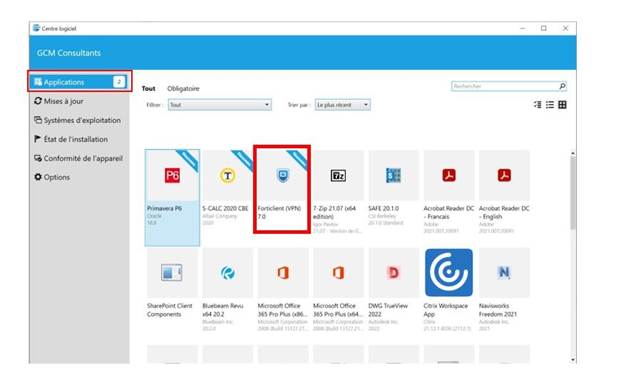
- Ouvrez le Centre Logiciel (Software Center) et cliquez sur l'application FortiClient (VPN) 7.0.
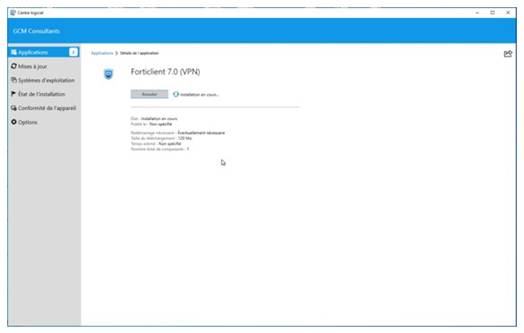
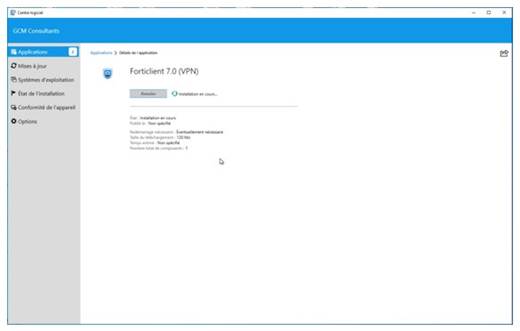
- Cliquez sur Réessayer si l'installation échoue, car le téléchargement peut parfois prendre plus de temps que prévu.
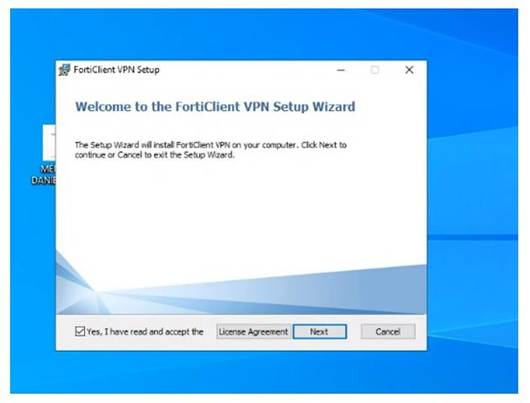
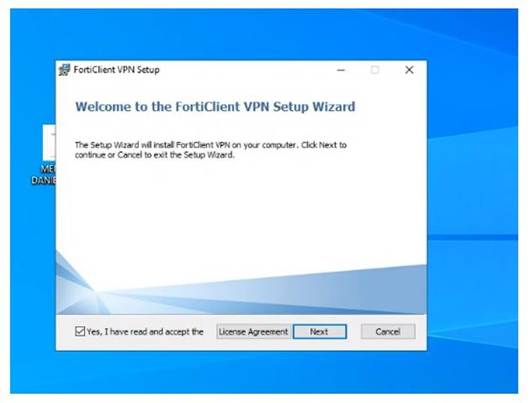
- Cochez la case d'acceptation des conditions après le redémarrage de votre ordinateur, puis cliquez sur Next et Install.
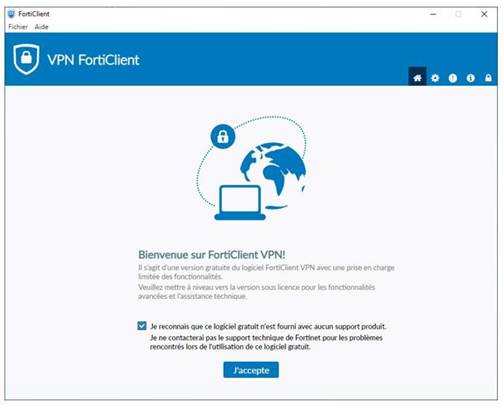
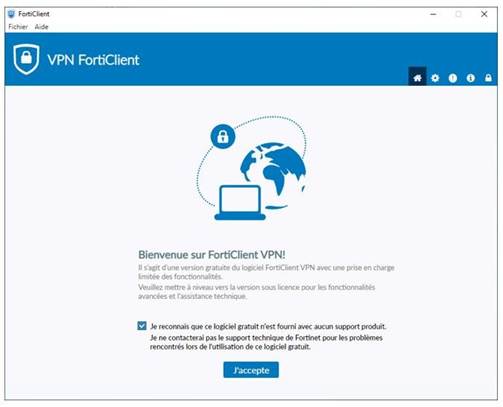
- Cliquez sur le bouton pour accepter l'avis indiquant que cette version de FortiClient est gratuite.
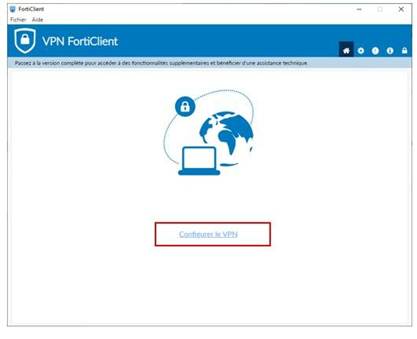
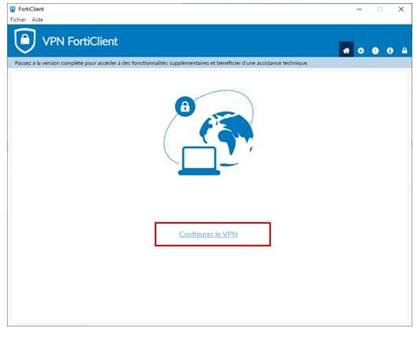
- Cliquez sur Configurer le VPN dans la fenêtre qui s'affiche.
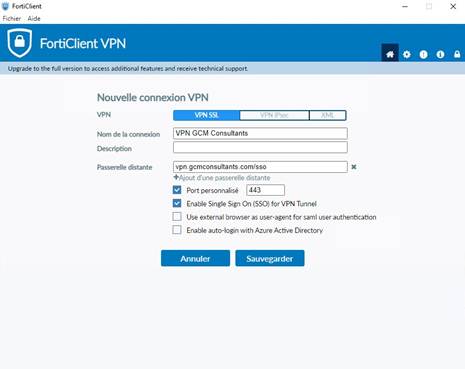
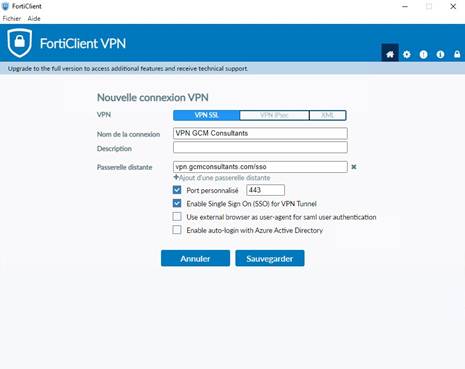
- Saisissez VPN GCM Consultants dans le champ Nom de la connexion.
- Saisissez vpn.gcmconsultants.com/sso dans le champ Passerelle distante.
- Cochez la case Activer l’authentification unique (SSO) pour le tunnel VPN.
- Cochez la case Port Personnalisé et entrez la valeur 443.
- Cliquez sur l'icône du cadenas pour accéder à plus d'options.

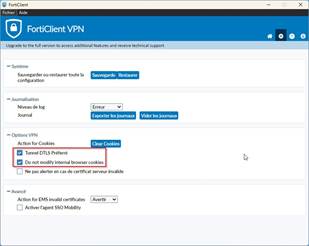
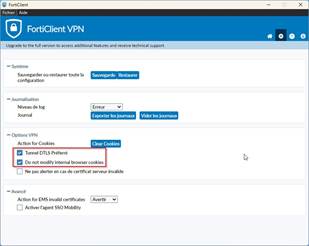
- Cliquez sur l'icône de l'engrenage et configurez les options suivantes.
- Sélectionnez l'option Tunnel DTLS Preferred.
- Sélectionnez l'option Do not modify internal browser cookies.
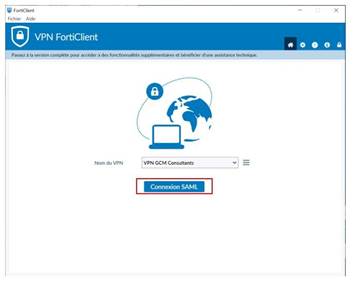
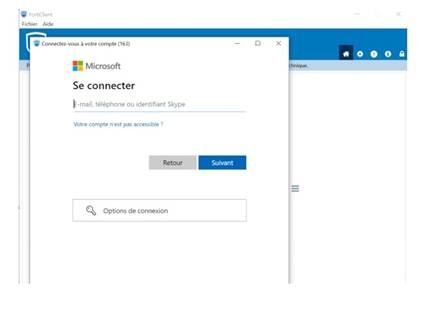
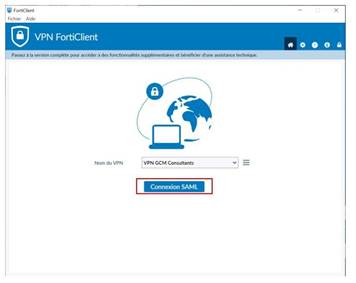
- Retournez à l'écran d'accueil et cliquez sur le bouton Connexion SAML.
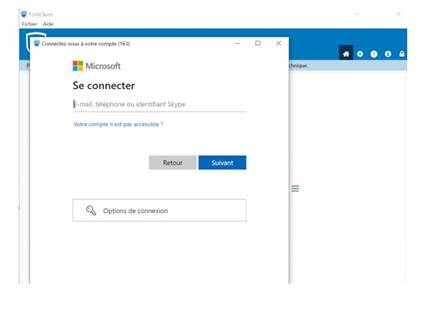
- Connectez-vous en utilisant votre adresse courriel comme identifiant.
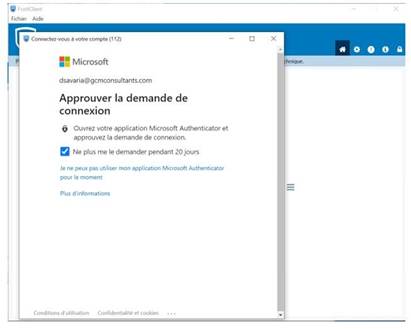
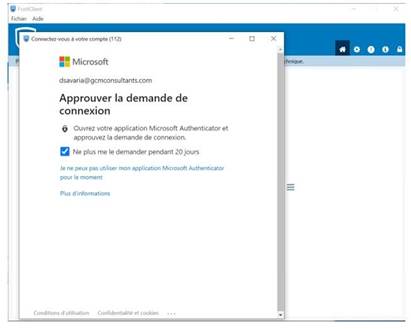
- Cochez la case Ne plus demander pendant 20 jours.
- Approuvez la demande de connexion sur votre application Microsoft Authenticator.
Remarques
- L'installation de FortiClient entraînera un redémarrage de votre ordinateur. Sauvegardez tous vos fichiers ouverts avant de commencer.
- Vous devez être connecté au réseau de GCM pour effectuer l'installation (Wi-Fi, câble Ethernet au bureau, ou VPN existant).
- Pour vérifier que la nouvelle connexion VPN fonctionne, vous devez être à l'extérieur des bureaux.
- Pour obtenir de l'aide, contactez le support technique par courriel à [email protected] ou par téléphone au +1 (514) 351-8643 (poste 4004 en interne).