EMS - 7.2.10 - FCRemove - FR

Objet: Réinstaller l'application FortiClient
Description
Cette procédure vous guide pour désinstaller complètement puis réinstaller l'application de sécurité FortiClient sur votre ordinateur.
Etapes
-
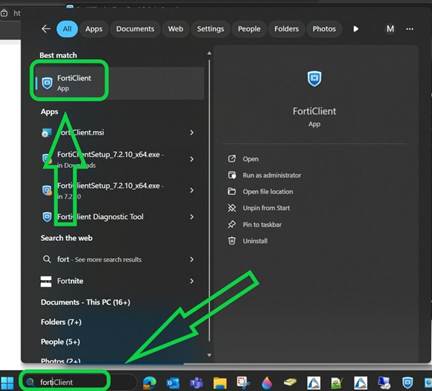
Recherchez et ouvrez l'application FortiClient.
-
Dans l'onglet TÉLÉMÉTRIE ZÉRO CONFIANCE, cliquez sur Déconnecter. Entrez le mot de passe
83g651CYjOet cliquez sur OK.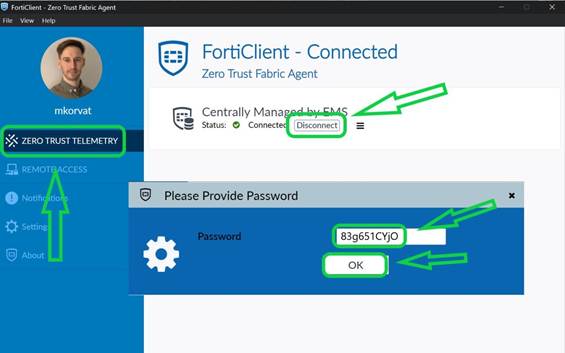
-
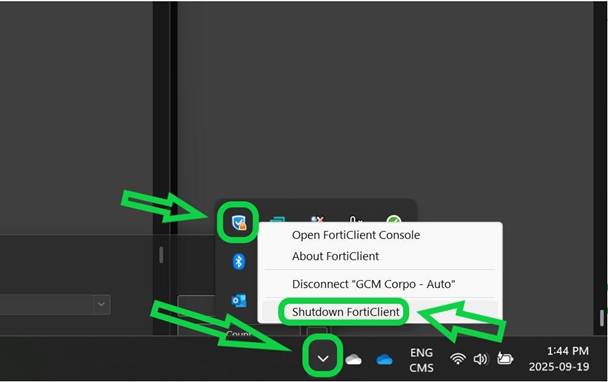
Ouvrez la zone des icônes cachées en bas à droite de votre écran, faites un clic droit sur l'icône FortiClient et sélectionnez Arrêter FortiClient.
-
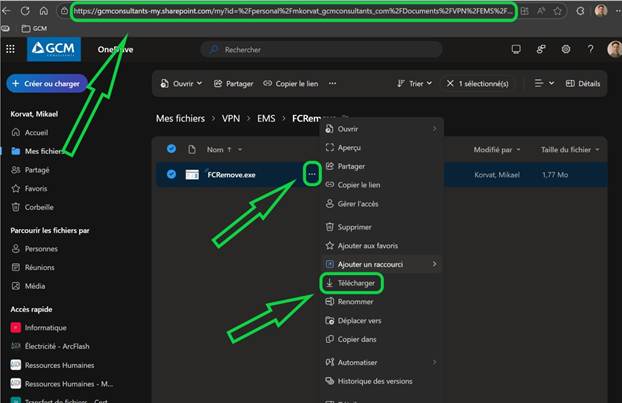
Copiez le lien suivant et collez-le dans Microsoft Edge pour télécharger le fichier FCRemove : https://gcmconsultants-my.sharepoint.com/:f:/p/mkorvat/EmpyXksiIXdLtiT1vWrJm40BVsvXoinO2NVNhNEF1l0EFg?e=OOzQ6F
-
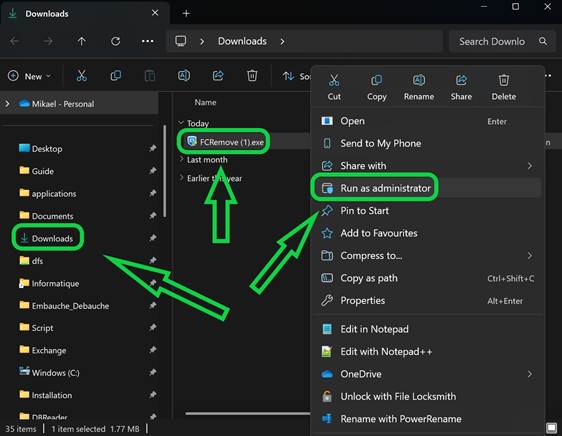
Ouvrez l'explorateur de fichiers, allez dans vos Téléchargements et exécutez FCRemove en tant qu'administrateur. Attendez 15 secondes, puis redémarrez l'ordinateur.
-
Après le redémarrage, copiez le lien suivant et collez-le dans Microsoft Edge pour télécharger le nouvel installateur : https://ems.gcmconsultants.com:10443/installers/Default/User/FortiClientSetup_7.2.10_x64.exe

-
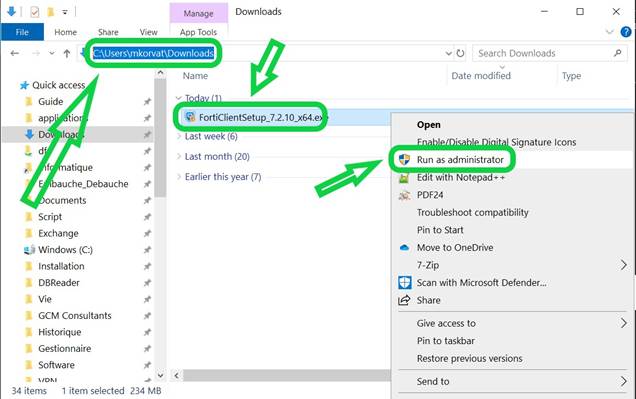
Allez dans votre dossier Téléchargements et exécutez le fichier FortiClientSetup_7.2.10_x64 en tant qu'administrateur.
-
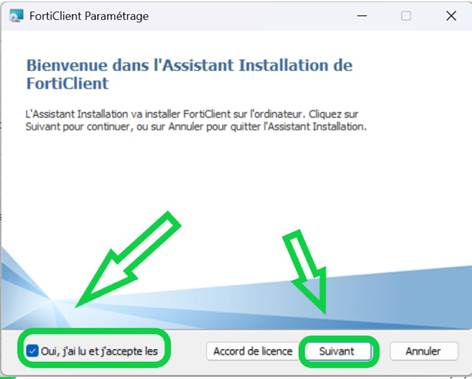
Acceptez les conditions de la licence et cliquez sur Suivant.
-
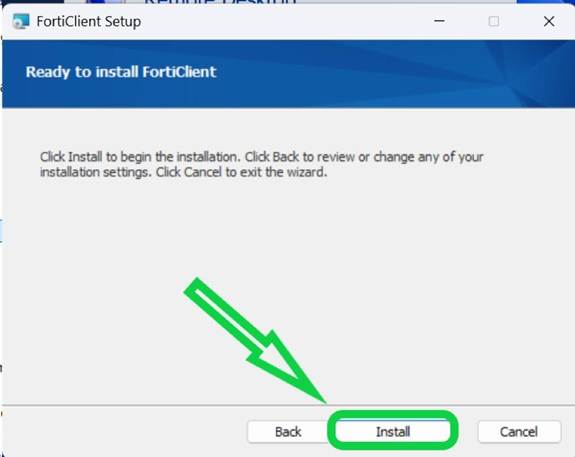
Cliquez sur Installer.
-
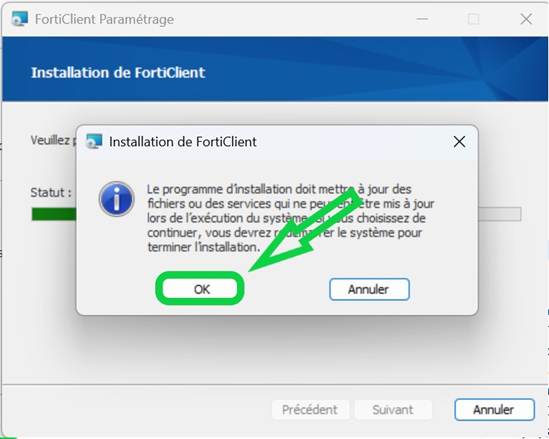
Cliquez sur OK.
-
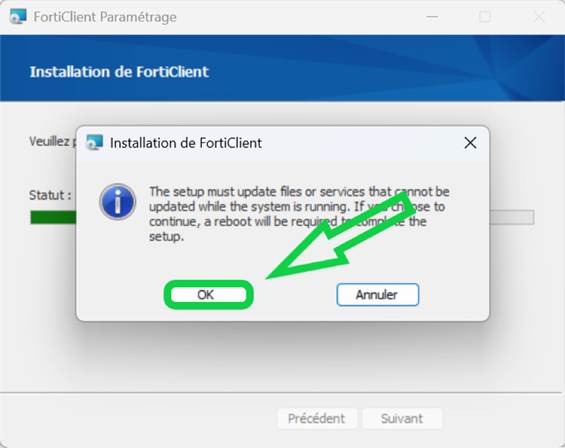
Cliquez sur OK.
-
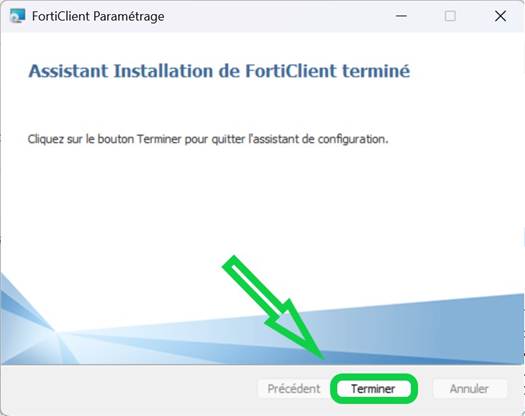
Cliquez sur Terminer.
-
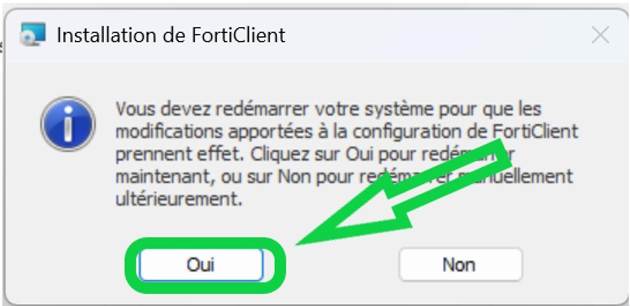
Cliquez sur Oui pour redémarrer votre ordinateur et finaliser l'installation.