C-UM-Installation Caméras Reolink

Objet: Installer et configurer les caméras Reolink
Description
Ce guide explique comment installer l'application Reolink et configurer l'accès aux caméras de surveillance sur votre appareil mobile ou votre ordinateur.
Etapes
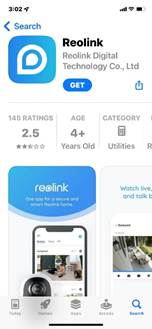
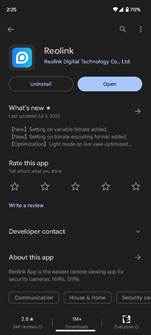
- Téléchargez et installez l'application Reolink depuis l'Apple App Store, le Google Play Store ou via le lien suivant pour Windows. https://reolink.com/ca/software-and-manual/
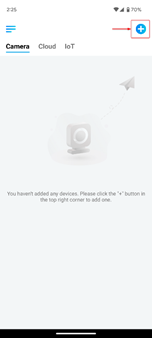
- Cliquez sur l'icône "+" pour ajouter une nouvelle caméra.
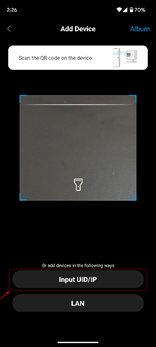
- Sélectionnez l'option "Saisir l'UID/IP".
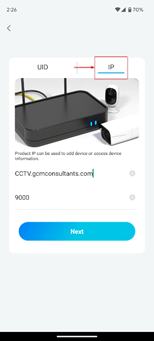
- Choisissez "IP" puis saisissez le nom et le port de la première caméra. Nom : cctv.gcmconsultants.com Port : 9000
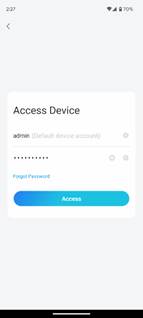
- Saisissez le nom d’utilisateur et le mot de passe fournis. Nom d’utilisateur : admin Mot de passe : GCMreo9496
- Cliquez sur la flèche à côté du nom de la caméra pour finaliser l'ajout.
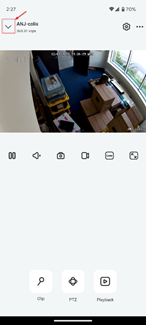
- Cliquez à nouveau sur l'icône "+" pour commencer l'ajout d'une autre caméra.
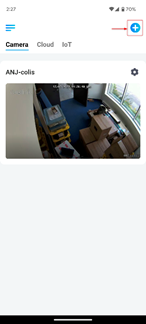
-
Répétez les étapes 3 à 6 pour chaque caméra supplémentaire en utilisant la liste ci-dessous.
Caméra ANJ-colis Nom : cctv.gcmconsultants.com Port : 9000
Caméra ANJ-Golf Nom : cctv.gcmconsultants.com Port : 9001
Caméra ANJ-Parcours Nom : cctv.gcmconsultants.com Port : 9002
Caméra ANJ-Sortie-2e Nom : cctv.gcmconsultants.com Port : 9003
Caméra ANJ-Ascenseur Nom : cctv.gcmconsultants.com Port : 9005
Caméra ANJ-PorteTI Nom : cctv.gcmconsultants.com Port : 9006
Caméra ANJ-Escalier Nom : cctv.gcmconsultants.com Port : 9007
Remarques
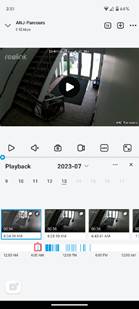
- La caméra enregistre automatiquement lorsqu'un mouvement est détecté.
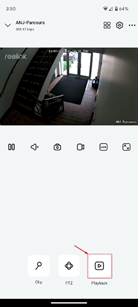
- Accédez aux enregistrements en utilisant le bouton "Playback".