
C-UM-Devolutions_FR

Objet: Première connexion et utilisation de Devolutions Hub Business
Description
Ce guide explique comment vous connecter pour la première fois à Devolutions Hub Business, configurer votre accès et utiliser les fonctionnalités de base comme la recherche, la création d'entrées et l'installation de l'extension de navigateur.
Etapes
-
Ouvrez le courriel d'invitation intitulé "You have been invited".
-
Notez votre
invitation IDet votreinvitation keyindiqués dans le courriel.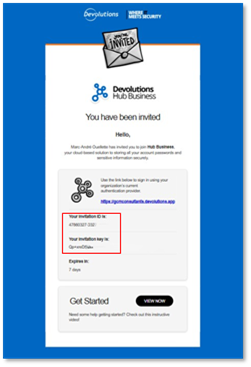
-
Cliquez sur le lien fourni dans le courriel : https://gcmconsultants.devolutions.app
-
Cliquez sur le bouton
Sign in with Microsoftsur la page de connexion qui s'affiche.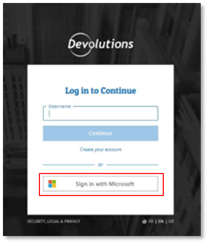
-
Suivez les étapes d'authentification de Microsoft.
-
Choisissez un mot de passe fort qui respecte les critères affichés à l'écran.
-
Confirmez votre mot de passe.
-
Cliquez sur
Create passwordpour finaliser la création.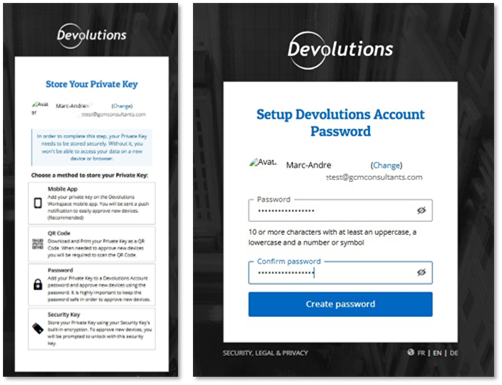
-
Vérifiez que votre adresse courriel est correcte sur l'écran d'approbation.
-
Sélectionnez
Yespour confirmer que vous avez une invitation. -
Entrez l'
invitation IDet l'invitation keyque vous avez notés précédemment. -
Cliquez sur
Unlockpour déverrouiller votre accès.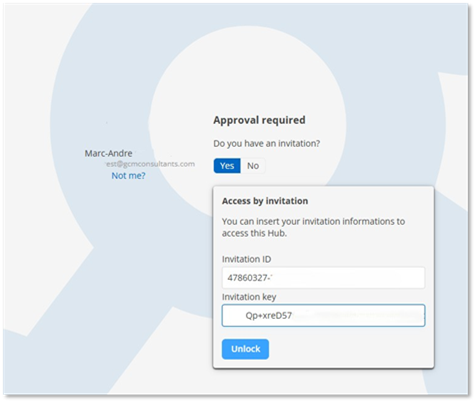
-
Utilisez la barre de recherche en haut de l'écran ("Search entries by name") pour trouver une entrée.
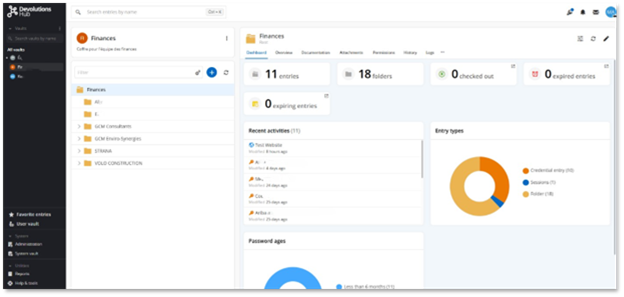
-
Consultez les résultats qui s'affichent dynamiquement sous la barre de recherche.
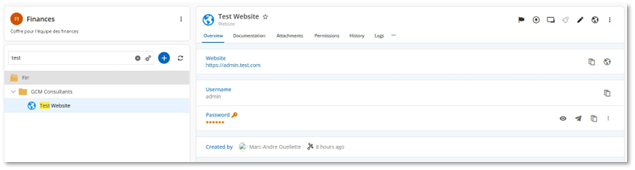
-
Cliquez sur le bouton
+(Ajouter) dans le panneau de navigation de gauche pour créer une nouvelle entrée. -
Choisissez le type d'entrée à créer, par exemple
Website(Site web). -
Remplissez les champs requis : nom, dossier de destination, identifiant et mot de passe.
-
Cliquez sur
Add(Ajouter) pour sauvegarder la nouvelle entrée.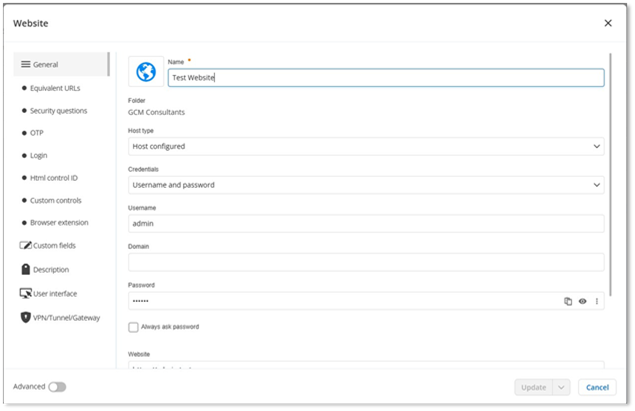
-
Rendez-vous sur https://devolutions.net/workspace/download/ et cliquez sur
Downloaddans la sectionWeb browser extensionpour installer l'extension de navigateur (optionnel).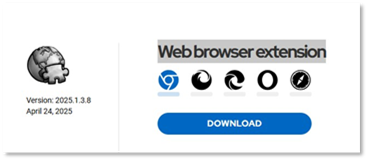
-
Cliquez sur
Obtenir l'extensionpour télécharger le fichier d'installation.
-
Cliquez sur
Ajouter à Microsoft Edge, puis confirmez en cliquant surAjouter l'extension.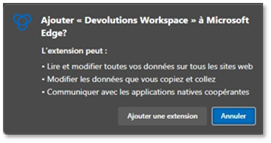
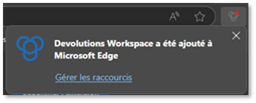
-
Cliquez sur l'icône de l'extension
Devolutions Workspacedans votre navigateur et sélectionnezHub Business.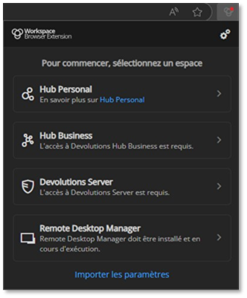
-
Entrez
gcmconsultantsdans le champ de l'adresse du serveur, puis cliquez surEnregistrer.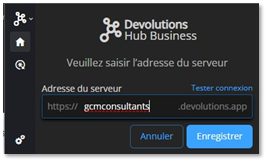
-
Cliquez sur
Connexionet authentifiez-vous avec vos identifiants.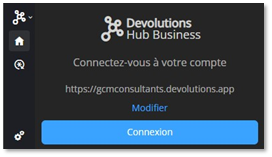
-
Cliquez sur l'icône du coffre dans l'extension, puis sur
Sélectionner des coffres à synchroniseret choisissez le coffre désiré.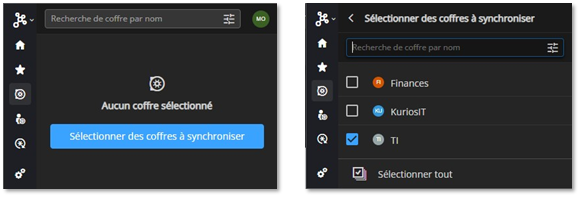
-
Naviguez sur un site web pour lequel vous avez un identifiant enregistré ; l'icône Devolutions apparaîtra dans les champs de connexion.
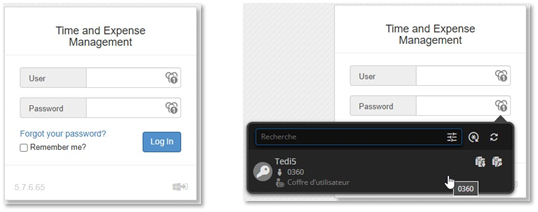
-
Cliquez sur l'icône Devolutions et sélectionnez votre identifiant pour remplir automatiquement les champs.
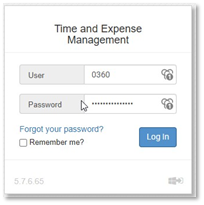
Remarques
- IMPORTANT : Le mot de passe Devolutions est nécessaire pour accéder à vos coffres. Conservez-le en lieu sûr. Si vous le perdez, vous risquez de perdre l'accès permanent à vos données.
- L'extension de navigateur vous permet d'injecter automatiquement et en toute sécurité vos identifiants dans les formulaires de connexion des sites web.